DEFINICIONES
Hoja electrónica de cálculo: Una hoja
electrónica de cálculo (spreadsheet) facilita la tarea de realizar operaciones
numéricas. La hoja electrónica de cálculo es un modelo numérico o la representación
de una situación real que hace uso de la computadora para efectuar operaciones
numéricas de una manera rápida y exacta. Esta herramienta es ideal para
realizar análisis financieros, construir modelos matemáticos y de negocios,
eficientizar el proceso de toma de decisiones y resolver problemas.
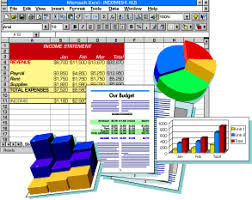
Celda: Se le llama a la
intersección entre una celda y una columna.
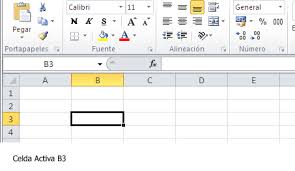
Fila: Son identificadas
por medio de números y van de la fila 1 hasta la 65536.

Columna: Estas están
organizadas por columnas y filas, las columnas se identifican por medio de
letras. La hoja de cálculo cuenta con 265
columnas que se identifican de la letra a hasta IV.


Rango encabezado de fila: Ubicación de
los identificadores de cada fila. En una hoja de cálculo una fila está definida
como un espacio horizontal que cruza la ventana. Los números se utilizan para
identificar cada una de las filas de una hoja de trabajo. Una hoja de Excel
está compuesta por 65,536 filas.


Encabezado de columnas: Ubicación
de los identificadores de cada columna. En una hoja de cálculo una columna está
definida como un espacio vertical que abarca de arriba hacia abajo la ventana.
Las letras se utilizan para identificar cada una de las columnas de una hoja de
trabajo. Una hoja de Excel está compuesta por 256 columnas.


TIPOS DE HOJAS DE CÁLCULO:
·
CALC: OpenOffice.org
Calc es una hoja de cálculo Open Source y software libre compatible con
Microsoft Excel. Es parte de la suite ofimática OpenOffice.org. Como con todos
los componentes de la suite OpenOffice.org, Calc puede usarse a través de una
variedad de plataformas, incluyendo Mac OS X, Windows, GNU/Linux, FreeBSD y
Solaris, y está disponible bajo licencia LGPL.

·
EXCEL: Microsoft
Excel es una aplicación para manejar hojas de cálculo. Este programa es
desarrollado y distribuido por Microsoft, y es utilizado normalmente en tareas
financieras y contables.

·
KSPREAD: Es un editor
libre de hoja de cálculo, soporta múltiples hojas por documento, plantillas,
series y más de 100 fórmulas matemáticas. Entre las funciones de KSpread están
las de hojas múltiples por documento, formateo clasificado, ayuda para las más
de 100 funciones incorporadas, plantillas, gráficos, corrector ortográfico,
hiperenlaces, soporte para series, coloreamiento condicional de series,
scripting y la clasificación de datos. KSpread es capaz de importar diferentes
formatos de hojas de cálculo mediante filtros, incluyendo Microsoft Excel,
Applix Spreadsheet, Quattro Pro, CSV y OpenOffice.org Calc.

·
NUMBERS: Numbers es
una aplicación de hoja de cálculo desarrollada por Apple Inc. como parte del
set de productividad iWork (que también incluye Keynote y Pages). Numbers 1.0
fue anunciado el 7 de agosto de 2007 y funciona solo en Mac OS X v10.4
"Tiger" y Mac OS X v10.5 "Leopard". Numbers 2.0 fue anunciado
el 6 de enero de 2009 con las nuevas características MathType y EndNote. El
principal competidor de Numbers es Microsoft Excel. Como una demostración de
introducción, Steve Jobs lanzó una interface más fácil de usar, accesible para
legos y que ofrece un mejor control sobre la apariencia y la presentación de
tablas de datos.


ELEMENTOS DE UNA HOJA DE CÁLCULO:
1.
Cuadro de
nombres:
Permite el desplazamiento a través de las celdas de la hoja de cálculo, así
como también identificar cada uno de los nombres definidos de los libros de
trabajo.


2.
Barra de
formula:
es el acceso al contenido de una celda para su edición. Es importante que una
celda reúna contenido, formato y comentario.

3.
Columnas: estas están
organizadas por columnas y filas, las columnas se identifican por medio de
letras. La hoja de cálculo cuenta con 265
columnas que se identifican de la letra a hasta IV.

4.
Filas: Son
identificadas por medio de números y van de la fila 1 hasta la 65536.
5.
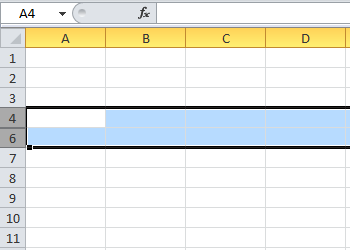
Celda: Se le llama
a la intersección entre una celda y una columna.

6.
Etiqueta de
hoja de cálculo: son botones que se utilizan para el desplazamiento a
través de las hojas.


7.
Botones de
desplazamientos: Permite el desplazamiento a través de las celdas de la
hoja de cálculo, seleccionar celdas, columnas, filas, etc.

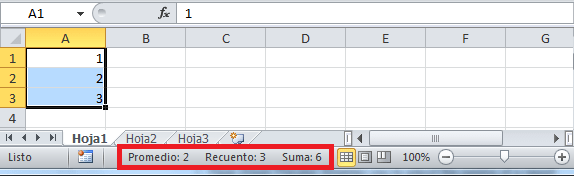
8.
Área de auto
calcular:
Muestra el resultado de una selección de datos numéricos, estos tipos de datos
son: Suma, promedio, Cuenta, Cuenta número, Máximo, Mínimo.

9.
Barra de
titulo:
La barra de título contiene el nombre del documento sobre el que se está
trabajando en ese momento. Cuando creamos un libro nuevo se le asigna el nombre
provisional Libro1, hasta que lo guardemos y le demos el nombre que queramos.
En el extremo de la derecha están los botones para minimizar, restaurar y
cerrar.

10. Barra
de menús: Es el
sistema central de EXCEL ya que ahi se encuientran casi todas la
funciones de EXCEL contiene las operaciones de Excel, agrupadas en menús
desplegables. Al hacer clic en Insertar, por ejemplo, veremos las operaciones
relacionadas con los diferentes elementos que se pueden insertar en Excel.
Todas las operaciones se pueden hacer a partir de estos menús. Pero las cosas
más habituales se realizan más rápidamente a partir de los iconos de las otras
barras que veremos a continuación. El icono con la cruz, del extremo derecho,
nos permite cerrar el libro actual.

11. Barra de herramientas estándar: La barra de
herramientas estándar incluye botones que son métodos abreviados para los
comandos más utilizados. Contiene botones para las herramientas que se usa con
más frecuencia, tales como guardar, abrir e imprimir libros.

12. Barra de formato: Con la Barra de
Formato puede cambiar el aspecto de su hoja de cálculo y de sus números. Como
los números representan tanto, dentro de todo lo que contiene una hoja de
cálculo, Excel dispone de varios botones para dar formato a los mismos. Los
otros botones para dar formato funcionan
como se espera. Los comandos de formato se aplican generalmente a toda la
celda. También puede dar formato solamente a una parte del texto contenido
dentro de la celda (fuente, tamaño de fuente, estilos, color), pero en cambio,
los formatos de números, alineamientos y sangrías solo se aplican a la celda
íntegra. Los alineamientos y sangrías son aplicados solo dentro de la celda y
no a través de toda la página u hoja de cálculo.

13. Barra de formulas: La barra de fórmula
permite ver, escribir y editar datos en la celda seleccionada. Si la celda
contiene una fórmula, se mostrará aquí. Si hay una fórmula se mostrará el
contenido de la celda. El contenido de la celda se puede editar directamente en
las celdas o en la barra de fórmulas.


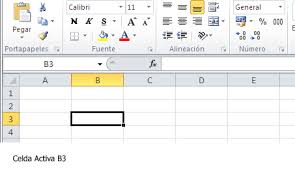
14. Celda
activa: Es la celda en la que se pueden introducir datos;
números, palabras y símbolos.
15. Barra de estado: Muestra mensajes y
comentarios. Si la barra de estado está activada aparecerá en la parte inferior
de la pantalla. Para activar la barra de estado, en caso de que no lo este, se
siguen los siguientes pasos
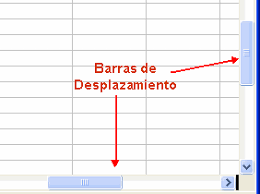
16. Etiquetas de hojas: Las barras de
desplazamiento vertical y horizontal están disponibles para ayudarnos a
desplazarnos en las hojas de cálculo.

17. Panel de tareas: En el panel de
tareas se encuentran los comandos que son relevantes para cualquier tarea que
se este realizando en Excel. Fácilmente se puede ocultar el panel de tareas si
se desea tener más espacio para trabajar en un libro, para esto se hace clic en
el botón de cierre que se encuentra en la esquina superior derecha del panel de
tareas.

18. Barra de Desplazamiento Vertical: Permite ver
la información de la hoja de cálculo a lo largo, lo que permite visualizar el
contenido en forma vertical.
19. Barra de Desplazamiento Horizontal: Realiza la
misma función que la barra de desplazamiento vertical, sólo que la información
la desplaza horizontalmente.
20. Hojas de Trabajo: Si un libro de
trabajo contiene varias hojas de cálculo la ubicación de las mismas será en la
parte inferior.

21. Encabezado de Filas: Ubicación de los
identificadores de cada fila. En una hoja de cálculo una fila está definida
como un espacio horizontal que cruza la ventana. Los números se utilizan para
identificar cada una de las filas de una hoja de trabajo. Una hoja de Excel
está compuesta por 65,536 filas.

22. Encabezado de Columnas: Ubicación de
los identificadores de cada columna. En una hoja de cálculo una columna está
definida como un espacio vertical que abarca de arriba hacia abajo la ventana.
Las letras se utilizan para identificar cada una de las columnas de una hoja de
trabajo. Una hoja de Excel.

UNIDAD II
Libro de trabajo
Un libro de
trabajo es el archivo que creamos con Excel, es decir, todo lo que hacemos en
este programa se almacenará formando el libro de trabajo.
Los libros de
trabajo de Excel tienen la extensión .XLS para que el ordenador los reconozca
como tal.
Cuando se inicia
una sesión de Excel automáticamente se abre un nuevo libro de trabajo con el
nombre provisional de Libro1. Esto lo puedes comprobar en la pantalla de Excel,
en la Barra de título en la parte superior de la ventana verás como pone
Microsoft Excel- Libro1.

Cada vez que
empezamos un nuevo trabajo con Excel el número del libro irá variando de
pendiendo de cuántos se hayan creado en esta sesión. Así si empezamos otro
trabajo, el nombre que se asigna será Libro2, el siguiente Libro3, y así
sucesivamente.
Cuidado que el
nombre asignado sólo sirve como referencia para identificar los trabajos
mientras no se hayan guardado, en ningún caso significa que el archivo ya se
encuentra guardado. Un libro de trabajo está formado por varias hojas, en
principio constará de 3 hojas aunque el número de éstas puede variar entre 1 y
255, Si miras en la parte inferior de la ventana de Excel encontrarás las
diferentes hojas del libro de trabajo, cada una de ellas nombradas de la forma Hoja1,
Hoja2...

Los libros de
trabajo son una gran herramienta de organización, ya que por ejemplo todas las
hojas referidas a un mismo proyecto o trabajo podrían agruparse en un sólo
libro.
Introducir datos
En cada una de
las celdas de la hoja, es posible introducir textos, números o fórmulas. En
todos los casos, los pasos a seguir serán los siguientes:

Situar el cursor
sobre la celda donde se van a introducir los datos y teclear los datos que
desees introducir. Aparecerán en dos lugares: en la celda activa y en la
Barra de Fórmulas, como puedes observar en el dibujo siguiente:
Para introducir
el valor en la celda puedes utilizar cualquiera de los tres métodos que te
explicamos a continuación:
Ø
INTRO: Se
valida el valor introducido en la celda y además la celda activa pasa a ser la
que se encuentra justo por debajo.
Ø
TECLAS
DE MOVIMIENTO:
Se valida el valor introducido en la celda y además la celda activa cambiará
dependiendo de la flecha pulsada, es decir, si pulsamos FLECHA DERECHA será la celda
contigua hacia la derecha.
 Ø CUADRO
DE ACEPTACIÓN:
Es el botón de la barra de fórmulas,
al hacer clic sobre él se valida el valor para introducirlo en la celda pero la
celda activa seguirá siendo la misma.
Ø CUADRO
DE ACEPTACIÓN:
Es el botón de la barra de fórmulas,
al hacer clic sobre él se valida el valor para introducirlo en la celda pero la
celda activa seguirá siendo la misma. Si antes de introducir la información
cambias de opinión y deseas restaurar el contenido de la celda a su valor
inicial, sólo hay que pulsar la tecla Esc del teclado o hacer clic sobre el
botón Cancelar de
la barra de fórmulas. Así no se introducen los datos y la celda seguirá con el
valor que tenía.
Si antes de introducir la información
cambias de opinión y deseas restaurar el contenido de la celda a su valor
inicial, sólo hay que pulsar la tecla Esc del teclado o hacer clic sobre el
botón Cancelar de
la barra de fórmulas. Así no se introducen los datos y la celda seguirá con el
valor que tenía.
Si hemos
introducido mal una fórmula posiblemente nos aparezca un recuadro dándonos
información sobre el posible error cometido, leerlo detenidamente para
comprender lo que nos dice y aceptar la corrección o no.
Otras veces la
fórmula no es correcta y no nos avisa, pero aparecerá algo raro en la celda,
comprobar la fórmula en la barra de fórmulas para encontrar el error.
Errores
en los datos
Cuando
introducimos una fórmula en una celda puede ocurrir que se produzca un error.
Dependiendo del tipo de error puede que Excel nos avise o no.

Cuando
nos avisa del error, el cuadro de diálogo que aparece tendrá el aspecto que ves
a la derecha:
Nos
da una posible propuesta que podemos aceptar haciendo clic sobre el botón Sí o
rechazar utilizando el botón No.
Podemos
detectar un error sin que nos avise cuando aparece la celda con un símbolo en
la esquina superior izquierda tal como esto: 
Al
hacer clic sobre el símbolo aparecerá un cuadro como que nos permitirá saber
más sobre el error.
Dependiendo
del tipo de error, al hacer clic sobre el cuadro anterior se mostrará un cuadro
u otro, siendo el más frecuente el que aparece a continuación:

Este
cuadro nos dice que la fórmula es incoherente y nos deja elegir entre
diferentes opciones. Posiblemente el error sea simplemente que la fórmula de la
celda no tiene el mismo aspecto que todas las demás fórmulas adyacente (por
ejemplo, ésta sea una resta y todas las demás sumas).
Si
no sabemos qué hacer, disponemos de la opción Ayuda sobre este error.
Si
lo que queremos es comprobar la fórmula para saber si hay que modificarla o no
podríamos utilizar la opción Modificar en la barra de fórmulas.
Si
la fórmula es correcta, se utilizará la opción Omitir error para que
desaparezca el símbolo de la esquina de la celda.
Puede
que al introducir la fórmula nos aparezca como contenido de la celda #TEXTO ,
siendo TEXTO un valor que puede cambiar dependiendo del tipo de error. Por
ejemplo:
#####
Se produce cuando el ancho de una columna no es suficiente o
cuando se utiliza una fecha o una hora negativa.
#¡NUM!
cuando se ha introducido un tipo de argumento o de operando
incorrecto, como puede ser sumar textos.
#¡DIV/0!
cuando se divide un número por cero.
#¿NOMBRE?
cuando Excel no reconoce el texto de la fórmula.
#N/A
cuando un valor no está disponible para una función o fórmula.
#¡REF!
se produce cuando una referencia de celda no es válida.
#¡NUM!
cuando se escriben valores numéricos no válidos en una fórmula o
función.
#¡NULO!
cuando se especifica una intersección de dos áreas que no se
intersectan.
También
en estos casos, la celda, como en el caso anterior, contendrá además un símbolo
en la esquina superior izquierda tal como:
 .
.
.
Este
símbolo se utilizará como hemos visto antes.
Modificar
datos
Se
puede modificar el contenido de una celda al mismo tiempo que se esté
escribiendo o más tarde, después de la introducción.
Si
aún no
se ha validado la introducción de datos y se comete algún error, se puede
modificar utilizando la tecla Retroceso del teclado para borrar el carácter
situado a la izquierda del cursor, haciendo retroceder éste una posición. No
se puede utilizar la tecla FLECHA IZQUIERDA porque equivale a validar la
entrada de datos.
Si
ya se
ha validado la entrada de datos y se desea modificar, Seleccionaremos la celda
adecuada, después activaremos la Barra de Fórmulas pulsando la tecla
F2 o iremos directamente a la barra de fórmulas haciendo clic en la parte del
dato a modificar.
La
Barra de Estado cambiará de Listo a Modificar.
En
la Barra de Fórmulas aparecerá el punto de inserción o cursor al
final de la misma, ahora es cuando podemos modificar la información.
Después
de teclear la modificación pulsaremos INTRO o haremos clic sobre el botón Introducir.
Si
después de haber modificado la información se cambia de opinión y se desea
restaurar el contenido de la celda a su valor inicial, sólo hay que pulsar la
tecla Esc del teclado o hacer clic sobre el botón Cancelar de la barra
de fórmulas. Así no se introducen los datos y la celda muestra la información
que ya tenía.
Si se desea
reemplazar el contenido de una celda por otro distinto, se selecciona la celda
y se escribe el nuevo valor directamente sobre ésta.
Filas
y columnas
Una columna es
el conjunto de celdas seleccionadas verticalmente. Cada columna se nombra
por letras, por ejemplo A, B, C,.......AA, AB,........IV.

Cada fila se
numera desde 1 hasta 1.048.576 y es la selección horizontal de un conjunto de
celdas de una hoja de datos.

La intersección
de una columna y una fila se denominan Celda y se nombra con el nombre
de la columna a la que pertenece y a continuación el número de su fila, por
ejemplo la primera celda pertenece a la columna A y la fila 1 por lo tanto la
celda se llama A1. Si observas la ventana de Excel podrás comprobar todo lo explicado
anteriormente.
Cuando el cursor
está posicionado en alguna celda preparado para trabajar con ésta, dicha celda
se denomina Celda activa y se identifica porque aparece más remarcada
que las demás.
De igual forma
tenemos la fila activa, fila donde se encuentra la celda activa y columna
activa, columna de la celda activa.
Otro concepto
muy importante en una hoja de cálculo es el de Rango, que es un bloque
rectangular de una o más celdas que Excel trata como una unidad. Los rangos son
vitales en la Hoja de Cálculo, ya que todo tipo de operaciones se realizan a
base de rangos. Más adelante veremos las distintas formas de definir un rango.
Movimiento
rápido en la hoja
Tan solo una
pequeña parte de la hoja es visible en la ventana de documento.
Nuestra hoja, la mayoría de las veces, ocupará mayor número de celdas que las
visibles en el área de la pantalla y es necesario moverse por el
documento rápidamente.
Cuando no está
abierto ningún menú, las teclas activas para poder
desplazarse
a través de la hoja son:
|
MOVIMIENTO
|
TECLADO
|
|
Celda Abajo
|
FLECHA ABAJO
|
|
Celda Arriba
|
FLECHA ARRIBA
|
|
Celda Derecha
|
FLECHA DERECHA
|
|
Celda
Izquierda
|
FLECHA
IZQUIERDA
|
|
Pantalla Abajo
|
AVPAG
|
|
Pantalla
Arriba
|
REPAG
|
|
Celda A1
|
CTRL+INICIO
|
|
Primera celda
de la columna activa
|
FIN FLECHA
ARRIBA
|
|
Última celda
de la columna activa
|
FIN FLECHA
ABAJO
|
|
Primera celda
de la fila activa
|
FIN FLECHA
IZQUIERDA o INICIO
|
|
Última celda
de la fila activa
|
FIN FLECHA
DERECHA
|
Otra forma rápida
de moverse por la hoja cuando se conoce con seguridad la celda donde se desea
ir es escribir su nombre de columna y fila en el cuadro de texto a la izquierda
de la barra de fórmulas:

Formato
de celdas
Excel nos
permite no solo realizar cuentas sino que también nos permite darle una buena
presentación a nuestra hoja de cálculo resaltando la información más
interesante, de esta forma con un solo vistazo podremos percibir la información
más importante y así sacar conclusiones de forma rápida y eficiente.
Por ejemplo
podemos llevar la cuenta de todos nuestros gastos y nuestras ganancias del año
y resaltar en color rojo las pérdidas y en color verde las ganancias, de esta
forma sabremos rápidamente si el año ha ido bien o mal.
A continuación veremos
las diferentes opciones disponibles en Excel 2007 respecto al cambio de aspecto
de las celdas de una hoja de cálculo y cómo manejarlas para modificar el tipo y
aspecto de la letra, la alineación, bordes, sombreados y forma de visualizar
números en la celda.
Fuente
Excel nos
permite cambiar la apariencia de los datos de una hoja de cálculo cambiando la
fuente, el tamaño, estilo y color de los datos de una celda.
Para cambiar la
apariencia de los datos de nuestra hoja de cálculo, podemos utilizar los cuadros
de diálogo o la banda de opciones, a continuación te describimos estas dos
formas, en cualquiera de las dos primero deberás previamente seleccionar el
rango de celdas al cual se quiere modificar el aspecto:

Utilizando los
cuadros de diálogo:
En la pestaña
Inicio haz clic en la flecha que se encuentra al pie de la sección Fuente.

Del cuadro de
diálogo que se abre, Formato de celdas, haciendo clic sobre la pestaña Fuente,
aparecerá la ficha de la derecha. Una vez elegidos todos los aspectos deseados,
hacemos clic sobre el botón Aceptar.
Conforme vamos
cambiando los valores de la ficha, aparece en el recuadro Vista previa un
modelo de cómo quedará nuestra selección en la celda.
Esto es muy útil
a la hora de elefir el formato que más se adapte a lo que queremos.
A continuación
pasamos a explicarte las distintas opciones de la ficha Fuente.
·
Fuente: Se elegirá de la
lista una fuente determinada, es decir, un tipo de letra. Si elegimos un tipo
de letra con el identificativo delante de su nombre, nos indica que la fuente
elegida es True Type, es decir, que se usará la misma fuente en la pantalla que
la impresora, y que además es una fuente escalable (podemos escribir un tamaño
de fuente aunque no aparezca en la lista de tamaños disponibles).
·
Estilo: Se elegirá de la
lista un estilo de escritura. No todos los estilos son disponibles con cada tipo
de fuente. Los estilos posibles son: Normal, Cursiva, Negrita, Negrita Cursiva.
·
Tamaño: Dependiendo del
tipo de fuente elegido, se elegirá un tamaño u otro. Se puede elegir de la
lista o bien teclearlo directamente una vez situados en el recuadro.
·
Subrayado: Observa como la
opción activa es Ninguno, haciendo clic sobre la flecha de la derecha se abrirá
una lista desplegable donde tendrás que elegir un tipo de subrayado.
·
Color: Por defecto el
color activo es Automático, pero haciendo clic sobre la flecha de la derecha
podrás elegir un color para la letra.
·
Efectos: Tenemos
disponibles tres efectos distintos: Tachado, Superíndice y Subíndice. Para activar
o desactivar uno de ellos, hacer clic sobre la casilla de verificación que se
encuentra a la izquierda.
·
Fuente normal: Si esta opción
se activa, se devuelven todas las opciones de fuente que Excel 2007 tiene por
defecto.
En la Banda de
opciones disponemos de unos botones que nos permiten modificar algunas de las opciones
vistas anteriormente y de forma más rápida, como:
 En este recuadro
aparece el tipo de fuente o letra de la celda en la que nos encontramos situados.
Para cambiarlo, hacer clic sobre la flecha de la derecha para elegir otro tipo.
En este recuadro
aparece el tipo de fuente o letra de la celda en la que nos encontramos situados.
Para cambiarlo, hacer clic sobre la flecha de la derecha para elegir otro tipo. Al igual que el
botón de Fuente anterior, aparece el tamaño de nuestra celda, para cambiarlo puedes
elegir otro desde la flecha de la derecha, o bien escribirlo directamente en el
recuadro.
Al igual que el
botón de Fuente anterior, aparece el tamaño de nuestra celda, para cambiarlo puedes
elegir otro desde la flecha de la derecha, o bien escribirlo directamente en el
recuadro.
Este botón lo
utilizamos para poner o quitar la Negrita. Al hacer clic sobre éste se activa o
desactiva la negrita dependiendo del estado inicial.
 Este botón
funciona igual que el de la Negrita, pero en este caso lo utilizamos para poner
o quitar la Cursiva.
Este botón
funciona igual que el de la Negrita, pero en este caso lo utilizamos para poner
o quitar la Cursiva. Este botón funciona
como los dos anteriores pero para poner o quitar el Subrayado simple.
Este botón funciona
como los dos anteriores pero para poner o quitar el Subrayado simple. Con este botón
podemos elegir un color para la fuente. Debajo de la letra A aparece una línea,
en nuestro caso roja, que nos indica que si hacemos clic sobre el botón
cambiaremos la letra a ese color.
Con este botón
podemos elegir un color para la fuente. Debajo de la letra A aparece una línea,
en nuestro caso roja, que nos indica que si hacemos clic sobre el botón
cambiaremos la letra a ese color.
En caso de
querer otro color, hacer clic sobre la flecha de la derecha y elegirlo.
Alineación
Se puede asignar
formato a las entradas de las celdas a fin de que los datos queden alineados u orientados
de una forma determinada.
Para cambiar la
alineación de los datos de nuestra hoja de cálculo, seguir los siguientes
pasos:

Enlazando
y consolidando hojas de trabajo
Ya
hemos visto cómo trabajar con datos y cómo trabajar con fórmulas. Es inevitable
hablar de los conceptos enlazar y consolidar hojas.
Enlazar
hojas de trabajo.
El
concepto de enlazar en Excel es el hecho de utilizar fórmulas de varias hojas
para combinas datos. Al enlazar hojas de trabajo estamos creando una
dependencia de una con respecto a la otra, apareciendo así dos conceptos:
- el libro de trabajo dependiente: es el que
contiene las fórmulas.
- el
libro de trabajo fuente: es el que contiene los datos.
La
cuestión que debemos plantearnos antes de enlazar hojas de trabajo, es si
realmente nos hace falta complicarnos tanto o sencillamente podemos hacerlo
todo en una misma hoja.
No
existe una respuesta genérica, dependerá de la envergadura de los datos y de
las fórmulas; si las hojas las van a utilizar varias personas, etc.
Para crear un libro de trabajo dependiente
debemos crear fórmulas de referencias externas, es decir fórmulas que hacen
referencia a datos que se encuentran en una hoja externa a la que está la
fórmula.
Cambiar el nombre de la hoja.
Como ya sabes, en Excel 2007 creamos
libros de trabajo formados por varias hojas. Por defecto cada hoja se
referencia como Hoja1, Hoja2, ...
Si trabajamos con varias hojas dentro
del libro es aconsejable utilizar un nombre de hoja para identificarla de forma
más rápida, así si utilizamos una hoja para manejar los ingresos y gastos de
cada mes, la primera hoja se podría nombrar Enero, la segunda Febrero, ... La
longitud máxima de los nombre de las hojas es de 31 caracteres.
No puede haber dos hojas de cálculo
dentro del mismo libro de trabajo con el mismo nombre. Si deseamos modificar el
nombre de una hoja, podemos utilizar dos métodos:

El primer método
consiste en utilizar el menú. Para ello, seguir los siguientes pasos:
Situarse en la
hoja a la cual se quiere cambiar el nombre.
Seleccionar el
menú Formato y Elegir la opción Cambiar el nombre de la hoja.
Si te fijas en
la etiqueta de la hoja, su nombre Hoja1 se seleccionará, tal como: .
Escribir el
nuevo nombre y pulsar INTRO. 
El segundo
método es mucho más directo y rápido:
Hacer doble clic
sobre el nombre de la hoja en su etiqueta. Escribir el nuevo nombre de la hoja.
Pulsar INTRO.
Ocultar
hojas
Si
deseas ocultar hojas de cálculo del libro de trabajo, seguir los siguientes
pasos:

1. Seleccionar las hojas a ocultar. Para seleccionar
más de una recuerda que debes hacer clic sobre las pestañas inferiores mientras
pulsas la tecla Ctrl. No se pueden seleccionar todas las hojas, deberá quedar
al menos una en el libro de trabajo.
2. Seleccionar el menú Formato.
3.
Elegir la opción Ocultar y mostrar.
4. Aparecerá otro submenú.
5.
Seleccionar la opción Ocultar hoja.
Mostrar
hojas ocultas
Si
deseamos mostrar hojas ocultas, seguir los siguientes pasos:
1. Seleccionar el menú Formato.
2. Elegir la opción Ocultar y mostrar.
Aparecerá otro submenú.
3.
Elegir la opción Mostrar hoja.... Aparecerá el cuadro de diálogo Mostrar
con las hojas ocultas.

Insertar hojas
en un libro de trabajo
Si necesitas
trabajar con más de tres hojas en un libro de trabajo, tendrás que añadir más.
El número de hojas puede variar de 1 a 255.

Para añadir una
hoja, seguiremos los siguientes pasos:
Situarse en la
hoja posterior a nuestra nueva hoja, ya que las hojas siempre se añadirán a la
izquierda de la seleccionada.
Seleccionar el
menú Insertar.
Eligir la opción
Insertar hoja.
Mover una hoja
de cálculo
Vamos a ver cómo
mover una hoja de cálculo en un mismo libro de trabajo para situarla en una posición
determinada dentro del libro de trabajo de acuerdo con la información de ésta.
Mover una hoja.
Si deseas
cambiar de posición una hoja de cálculo, puedes utilizar dos métodos.

El primer método
consiste en utilizar el menú contextual.
Situarse sobre
la etiqueta de la hoja a mover.
Pulsar el botón
derecho del ratón, se desplegará un menú contextual.
Seleccionar la
opción Mover o copiar...

Aparecerá el
cuadro de diálogo de la derecha.
En el recuadro
Al libro, hacer clic sobre la flecha de la lista desplegable para elegir el
libro de trabajo donde queremos moverla. (Para moverla a otro libro, los dos
libros deben estar abiertos antes de entrar en esta opción).
En el recuadro
Antes de la hoja, seleccionar la hoja que quedará a la derecha de la hoja
movida.
Hacer clic sobre
el botón Aceptar.
El segundo
método es muy rápido y muy cómodo si queremos mover la hoja dentro del mismo libro
de trabajo.
Situarse sobre
la etiqueta de la hoja a mover. Pulsar el botón del ratón y arrastrarlo hasta
la posición donde queremos mover la hoja, mientras mueves la hoja verás que
aparece una flecha sobre las hojas indicándote dónde se situará la
hoja en el caso de soltar en ese momento el botón del ratón.
indicándote dónde se situará la
hoja en el caso de soltar en ese momento el botón del ratón.
indicándote dónde se situará la
hoja en el caso de soltar en ese momento el botón del ratón.
Una vez situados
donde queremos mover la hoja, soltamos el botón del ratón.
Copiar una hoja
de cálculo
Copiar una hoja.
A lo mejor lo
que deseamos no es cambiar de posición una hoja sino copiarla en otro libro o
en el mismo. Al igual que para mover hoja podemos utilizar dos métodos.
El primer método
consiste en utilizar el menú contextual.
Situarse sobre
la etiqueta de la hoja a mover.
Pulsar el botón
derecho del ratón, se desplegará un menú contextual.
Seleccionar la
opción Mover o copiar...
Aparece el mismo
cuadro de diálogo que para mover una hoja (explicado en el apartado anterior).
En el recuadro Al
libro, hacer clic sobre la flecha de la lista desplegable para elegir el
libro de trabajo donde queremos copiarla. (Para moverla a otro libro, los dos
libros deben estar abiertos antes de entrar en esta opción).
En el recuadro Antes
de la hoja, seleccionar la hoja que quedará a la derecha de la hoja
copiada.
Hacer clic sobre
la casilla Crear una copia para activarla, si no marcas esta casilla lo que
haremos será mover la hoja en vez de copiarla.
Hacer clic sobre
el botón Aceptar.
El segundo
método es muy rápido y muy cómodo si queremos copiar la hoja dentro del mismo libro
de trabajo.
·
Situarse en la hoja a copiar.
·
Pulsar la tecla CTRL del teclado.
·
Manteniendo pulsada la tecla CTRL, pulsar el
botón del ratón sobre la etiqueta de la hoja a copiar y arrastrarlo hasta la
posición donde queremos copiar la hoja.
·
Una vez situados donde queremos copiar
la hoja, soltar el botón del ratón y a continuación la tecla CTRL.
Eliminar celdas
de una hoja

Para eliminar
varias celdas, seguir los siguientes pasos:
Ø
Seleccionar
las celdas a eliminar.
Ø
Seleccionar
el menú Eliminar de la pestaña Inicio.
Ø
Eligir
la opción Eliminar celdas....
Ø
Aparecerá
el cuadro de diálogo de la derecha.
Ø
Elegir
la opción deseada dependiendo de cómo queremos que se realice la eliminación de
celdas. Desplazando las celdas hacia la izquierda o hacia la derecha. Observa
como desde aquí también te permite eliminar filas o columnas enteras.
Ø
Hacer
clic sobre Aceptar.
Eliminar hojas
de un libro de trabajo

Para eliminar
una hoja, seguir los siguientes pasos:
Ø
Situarse
en la hoja a eliminar.
Ø
Seleccionar
el menú Eliminar de la pestaña Inicio.
Ø
Eligir
la opción Eliminar hoja.
Gráficos
Un gráfico es la
representación gráfica de los datos de una hoja de cálculo y facilita su
interpretación.
Vamos a ver en
esta unidad, cómo crear gráficos a partir de unos datos introducidos en una
hoja de cálculo. La utilización de gráficos hace más sencilla e inmediata la
interpretación de los datos. A menudo un gráfico nos dice mucho más que una
serie de datos clasificados por filas y columnas.
Cuando se crea
un gráfico en Excel, podemos optar por crearlo:
·
Como gráfico incrustado: Insertar el
gráfico en una hoja normal como cualquier otro objeto.
·
Como hoja de gráfico: Crear el gráfico
en una hoja exclusiva para el gráfico, en las hojas de gráfico no existen
celdas ni ningún otro tipo de objeto.
Veamos cómo
crear de un gráfico.
Crear gráficos
Para insertar un
gráfico tenemos varias opciones, pero siempre utilizaremos la sección Gráficos
que se encuentra en la pestaña Insertar.


Es recomendable
que tengas seleccionado el rango de celdas que quieres que participen en el gráfico,
de esta forma, Excel podrá generarlo automáticamente. En caso contrario, el
gráfico se mostrará en blanco o no se creará debido a un tipo de error en los datos
que solicita.
Como puedes ver
existen diversos tipos de gráficos a nuestra disposición. Podemos seleccionar
un gráfico a insertar haciendo clic en el tipo que nos interese para que se
despliegue el listado de los que se encuentran disponibles.
En cada uno de
los tipos generales de gráficos podrás encontrar un enlace en la parte inferior
del listado que muestra Todos los tipos de gráfico...
Hacer clic en
esa opción equivaldría a desplegar el cuadro de diálogo de Insertar gráfico que
se muestra al hacer clic en la flecha de la parte inferior derecha de la
sección Gráficos.

Aquí puedes ver
listados todos los gráficos disponibles, selecciona uno y pulsa Aceptar para
empezar a crearlo. Si seleccionaste un rango de celdas verás tu nuevo gráfico
inmediatamente y lo insertará en la hoja de cálculo con las características
predeterminadas del gráfico escogido. Si has decidido probar suerte y no tenías
celdas seleccionadas, deberás seguir leyendo los siguientes apartados.
Añadir una serie
de datos
Este paso es el
más importante de todos ya que en él definiremos qué datos queremos que
aparezcan en el gráfico.
Una vez tengamos
un gráfico sobre la hoja de cálculo, aparecerán nuevas pestañas para mostrarnos
nuevas opciones.
Si observamos la
pestaña Diseño encontraremos dos opciones muy útiles:

Primero nos
fijaremos en el botón Seleccionar datos. Desde él se abre el siguiente cuadro
de diálogo:


Observa
detenidamente el contenido de esta ventana.
Como ya hemos
dicho es la más importante porque se encargará de generar el gráfico.
Así pues tenemos
un campo llamado Rango de datos del gráfico donde podremos seleccionar el rango
de celdas que se tomarán en cuenta para crearlo. En el caso de la imagen, las
celdas que se tomaron eran 5 y tenían los valores 445, 453, 545, 453 y 345.
Pulsa el botón y
selecciona las celdas, automáticamente se rellenará el campo de texto con el
rango correcto.
Una vez hayamos
acotado los datos que utilizaremos, Excel asociará unos al eje horizontal
(categorías) y otros al eje vertical (series).
Ten en cuenta
que hay gráficos que necesitan más de dos series para poder crearse (por
ejemplo los gráficos de superficie), y otros en cambio, (como el que ves en la
imagen) se bastan con uno solo.
Utiliza el botón
Editar de las series para modificar el literal que se muestra en la leyenda del
gráfico.
Del mismo modo
también podrás modificar el rango de celdas que se incluirán tanto en las
series como en las categorías.

Haciendo clic en
el botón Cambiar fila/columna podremos permutar los datos de las series y
pasarlas a las categorías y viceversa. Este botón actúa del mismo modo que el
que podemos encontrar en la banda de opciones Cambiar entre filas y columnas
(pestaña Diseño).
Si haces clic en
el botón Celdas ocultas y vacías abrirás un pequeño cuadro de diálogo desde
donde podrás elegir qué hacer con las celdas que no tengan datos o estén
ocultas.
Modificar el
tamaño y distribución de un gráfico
También puedes
seleccionar un elemento del gráfico para modificarlo.
Cuando tienes un
elemento seleccionado aparece una especie de marco en el gráfico, este marco
consta de 8 conjuntos de 3 puntos cada uno


Los controles
que se encuentran al medio de cada una de las esquinas establecen el ancho y
largo del objeto, haz clic sobre ellos y arrástralos para modificar sus
dimensiones.
Haciendo clic y
arrastrando los controles de las esquinas podrás modificar su tamaño
manteniendo el alto y ancho que hayas establecido, de esta forma podrás escalar
el objeto y hacerlo más grande o pequeño.
Formulas
y funciones
Esta unidad es
la unidad una de las más importantes del curso, pues en su comprensión y manejo
está la base de Excel. Qué es una hoja de cálculo sino una base de datos que
utilizamos con una serie de fórmulas para evitar tener que recalcular por cada
cambio que hacemos. Por eso esta unidad es fundamental para el desarrollo del
curso y la buena utilización de Excel.
Vamos a
profundizar en el manejo de funciones ya definidas por Excel 2007 para agilizar
la creación de hojas de cálculo, estudiando la sintaxis de éstas así como el
uso del asistente para funciones, herramienta muy útil cuando no conocemos muy
bien las funciones existentes o la sintaxis de éstas.
Introducir
Fórmulas y Funciones
Una función es
una fórmula predefinida por Excel 2007 (o por el usuario) que opera con uno o
más valores y devuelve un resultado que aparecerá directamente en la celda o
será utilizado para calcular la fórmula que la contiene.

La sintaxis de
cualquier función es: nombre_función (argumento1; argumento2;...;argumentoN).
Siguen las siguientes reglas:
·
Si la función va al comienzo de una
fórmula debe empezar por el signo =.
·
Los argumentos o valores de entrada van
siempre entre paréntesis. No dejes espacios antes o
·
después de cada paréntesis.
·
Los argumentos pueden ser valores constantes
(número o texto), fórmulas o funciones.
·
Los argumentos deben de separarse por un
punto y coma ;.

Ejemplo: =SUMA (A1:C8)
Tenemos la
función SUMA () que devuelve como resultado la suma de sus argumentos. El
operador ":" nos identifica un rango de celdas, así A1:C8 indica
todas las celdas incluidas entre la celda A1 y la C8, así la función anterior
sería equivalente a: =A1+A2+A3+A4+A5+A6+A7+A8+B1+B2+B3+B4+B5+B6+B7+B8+C1+C2+C3+C4+C5+C6+C7+
C8
En este ejemplo
se puede apreciar la ventaja de utilizar la función.
Las fórmulas
pueden contener más de una función, y pueden aparecer funciones anidadas dentro
de la fórmula.

Ejemplo: =SUMA (A1:B4)/SUMA(C1:D4)
Existen muchos
tipos de funciones dependiendo del tipo de operación o cálculo que realizan.
Así hay funciones matemáticas y trigonométricas, estadísticas, financieras, de
texto, de fecha y hora, lógicas, de base de datos, de búsqueda y referencia y
de información.
Para introducir
una fórmula debe escribirse en una celda cualquiera tal cual introducimos
cualquier texto, precedida siempre del signo =.
Precedencia
de los operadores
Hemos
visto que una fórmula puede ser muy compleja, utilizando multitud de
operadores. Excel como cualquier operador matemático tiene unas ciertas reglas
para saber que operaciones debe realizar primero para que el resultado obtenido
sea el correcto. En la siguiente tabla mostramos las precedencias establecidas
por Excel.


Además
de esta tabla de precedencias la precedencia máxima, es decir la operación que
antes se evalúa, es aquella que va entre paréntesis.
Veamos
pues como resolvería la formula que hemos visto como ejemplo: Podemos que hay
10 operaciones:
Ø 5 SUMAS
Ø 3 MULTIPLICACIONES
Ø 1 DIVISIÓN
Ø 1 COMPARACIÓN
Primero
resolvería por separado las operaciones de SUMA, después realizaría las
operaciones de MULTIPLICACIÓN, seguidamente realizaría la DIVISIÓN y
por último la COMPARACIÓN.
Funciones
de fecha y hora
De
entre todo el conjunto de funciones, en este apartado estudiaremos las
funciones dedicadas al tratamiento de fechas y horas.
Y
estas son todas las posibles funciones ofrecidas por Excel. En varias funciones veremos que el argumento
que se le pasa o el valor que nos devuelve es un "número de serie".
Pues bien, Excel llama número de serie al número de días transcurridos desde el
0 de enero de 1900 hasta la fecha introducida, es decir coge la fecha inicial
del sistema como el día 0/1/1900 y a partir de ahí empieza a contar, en las
funciones que tengan núm_de_serie como argumento, podremos poner un número o
bien la referencia de una celda que contenga una fecha.


Funciones
de texto
Una
hoja de cálculo está pensada para manejarse dentro del mundo de los números,
pero Excel también tiene un conjunto de funciones específicas para la
manipulación de texto.
Estas
son todas las funciones de texto ofrecidas por Excel.


Funciones
de búsqueda
En
una hoja de Excel es muy importante coger los datos correctos para trabajar con
las fórmulas diseñadas. Por eso existe una agrupación de funciones específicas
para realizar búsquedas de datos.
Comprendamos
qué es en sí una búsqueda, cuando queremos encontrar alguna información de algo
no buscamos directamente por lo que buscamos pues lo desconocemos, realizamos
una búsqueda de una propiedad o algo similar que conocemos que puede tener lo
que buscamos. Por ejemplo, si buscamos a una persona, describimos su aspecto
físico, si buscamos el nº de teléfono de un restaurante, buscamos en la guía de
teléfonos por el nombre del restaurante. Normalmente el dato que queremos
encontrar no lo conocemos por eso buscamos por otros datos que sí conocemos.
Estas
son las funciones disponibles por Excel para realizar búsquedas:


Funciones
financiera
Excel
es una de las herramientas más potentes para trabajar con información y
cálculos financieros, ofrece una amplia gama de funciones prediseñadas para
crearte tu propia "caja de ahorros en casa".
Todas
estas funciones están agrupadas en la categoría de Financieras.
Vamos
a estudiar la amplia gama de funciones financieras que nos ofrece Excel:


Otras
funciones
Además
de las funciones anteriormente mencionadas, existe un gran abanico de funciones
de diferentes categorías que nos pueden ser de gran utilidad.
En
este capítulo veremos algunas de ellas clasificándolas por categorías.


